அருமையான இணையத்தளங்கள் - மழலைகளுக்காகவே

வண்ணம் தீட்டி மகிழ


சிறு குழந்தைகள் ஓவியம்தீட்டி மகிழவோ, கோட்டுச்சித்திரங்களில் வண்ணம் தீட்டுவதிலோ மிக்க ஆர்வம் உடையவராக இருப்பார்கள்.


அவர்களுடைய ஆர்வத்தை மேலும் வளர்க்க உதவும் வகையில் கருப்புவெள்ளைப் படங்களில் - கோட்டோவியங்களில் வண்ணம் தீட்டி அழகுக்கு அழகு சேர்த்து மகிழ ஒரு இணையத்தளம் உள்ளது.


image image image
80+ வகையான பிரிவுகளில், ஆயிரக்கணக்கான படங்களை வண்ணமயமாக மாற்றி இன்புறலாம். பிறந்தநாள், மிருகங்களின் சேட்டைகள், பூங்காக்கள், circus போன்றவை சில உதாரணங்கள்

.
மிக எளிதானதாகவும், வண்ணம் தீட்டிமுடிந்ததும் அச்செடுக்கும் (Print) வசதியும் இந்தத்தளத்தில் உண்டு.
இதற்காக இந்தத்தளத்தில் Java, Flash போன்றவற்றைப் பயன்படுத்தவில்லை. ஆதலால் இணையப்பக்கங்கள் (web pages) விரைவாக இயங்குகிறது.


இன்னும் சில தளங்கள்image

1.கல்வி விளையாட்டுக்கள், வேடிக்கை யான கேம்ஸ், ஆசிரியர்களுக்கும் பெற்றோர்களுக்குமான தகவல்கள், கலை அம்சம் நிறைந்த பலவற்றிற்கு 20 ஆயிரத்திற்கு மேலான இணைய தொடர்புகள், வண்ணம் தீட்டி பழக தளங்கள், கணக்கு பழக பயிற்சிகள் மற்றும் டவுண்லோட் செய்து வைத்து விளையாட கேம்ஸ் என அனைத்து வகைகளிலும் குழந்தைகளுக்கான இணையக் களஞ்சியமாக இயங்குகிறது இந்த முகவரியில் உள்ள தளம்.
www.links4kids.co.uk/


2. நூற்றுக் கணக்கில் இன்டர்நெட் இணைப்பில் விளையாட கேம்ஸ், கார்டூன், மூவி கிளிப்கள், மியூசிக் வீடியோ, புதிர்கள், கற் பனைத் திறனை ஊக்கப்படுத்தும் செயல்பாடுகள், பக்கங்களுக்குக் கலர் தீட்டுதல், பாதுகாப்பான வழிகளில் இணையத் தேடல் என வேடிக்கை விளையாட்டுக்களையும் கல்வி கற்றலையும் இணைத்து தருகிறது இந்த முகவரியில் உள்ள இணைய தளம்.

www.alfy.com/


3.இந்தத் தளத்தில் பலவாறான வித்தியாசமான கேம்ஸ், வேடிக்கை விளையாட்டுக்கள், குழந்தை-களுக்கான தகவல்கள், ஆசிரியர்கள் மற்றும் பெற்றோர்கள் குழந்தைகளுக்குக் கற்றுத் தர விரும்பும் விஷயங்கள், நினைவாற்றலை வளர்க்கும் விளையாட்டுக்கள் எனப் பல-வகைகளில் குழந்தைகளுக்கான அனைத்து விஷயங்களும் வித்தியாசமான முறையில் தரப்பட்டுள்ளன.
www.surfnetkids.com/


இனிய சிறிய குடும்பத்தின் இரண்டு அல்லது ஒரே குழந்தையை அனைத்து நல்ல விஷயங்களுடன் உருவாக்குவதே இன்றைய பெற்றோர்களின் எதிர்காலக் கனவாக உள்ளது. நம் வாழ்க்கையுடன் ஒன்றிவிட்ட கம்ப்யூட்டரும் இன்டர்நெட்டும் இதற்குப் பல வழிகளைத் தருகிறது. ஒரு நல்ல கம்ப்யூட்டரும் அதற்கான பிராட்பேண்ட் இணைப்பும் இருந்தால் குழந்தைகள் தங்கள் நேரத்தை நல்ல வழிகளில் பயன்படுத்த பெற்றோர்கள் துணைபுரியலாம். குழந்தைகளுக்கு விளையாட்டு என்பது அவர்களின் இயற்கையோடு இணைந்த ஒன்று. அதன் வழியாகவே அவர்களின் மன வளர்ச்சியை நல்ல முறையில் உருவாக்கலாம். உலக விஷயங்களைக் கற்றுக் கொடுக்கலாம். அதற்கென உள்ள பல இணையதளங்களை இங்கே பார்க்கலாம்.

1.கல்வி விளையாட்டுக்கள், வேடிக்கை யான கேம்ஸ், ஆசிரியர்களுக்கும் பெற்றோர்களுக்குமான தகவல்கள், கலை அம்சம் நிறைந்த பலவற்றிற்கு 20 ஆயிரத்திற்கு மேலான இணைய தொடர்புகள், வண்ணம் தீட்டி பழக தளங்கள், கணக்கு பழக பயிற்சிகள் மற்றும் டவுண்லோட் செய்து வைத்து விளையாட கேம்ஸ் என அனைத்து வகைகளிலும் குழந்தைகளுக்கான இணையக் களஞ்சியமாக இயங்குகிறது www.links4kids.co.uk/


2. நூற்றுக் கணக்கில் இன்டர்நெட் இணைப்பில் விளையாட கேம்ஸ், கார்டூன், மூவி கிளிப்கள், மியூசிக் வீடியோ, புதிர்கள், கற் பனைத் திறனை ஊக்கப்படுத்தும் செயல்பாடுகள், பக்கங்களுக்குக் கலர் தீட்டுதல், பாதுகாப்பான வழிகளில் இணையத் தேடல் என வேடிக்கை விளையாட்டுக்களையும் கல்வி கற்றலையும் இணைத்து தருகிறது இந்த தளம்.
www.alfy.com/


3. பலவாறான வித்தியாசமான கேம்ஸ், வேடிக்கை விளையாட்டுக்கள், குழந்தை-களுக்கான தகவல்கள், ஆசிரியர்கள் மற்றும் பெற்றோர்கள் குழந்தைகளுக்குக் கற்றுத் தர விரும்பும் விஷயங்கள், நினைவாற்றலை வளர்க்கும் விளையாட்டுக்கள் எனப் பல-வகைகளில் குழந்தைகளுக்கான அனைத்து விஷயங்களும் வித்தியாசமான முறையில் தரப்பட்டுள்ளன.
www.surfnetkids.com/


4. குழந்தைகளுக்கான இணைய தளங்கள் அனைத்தையும் நீங்கள் பார்க்க விரும்பு-கிறீர்களா? அனைத்தையும் தராவிட்டாலும் பெரும்பான்மையான தளங்களைப் பட்டியலிடுகிறது இந்த முகவரியில் உள்ள தளம்.
www.kidsites.org/


5.குழந்தைகளுக்கு கணக்குகளைத் தந்து அவர்களின் சிந்திக்கும் திறனை வளர்க்கும் தளமாக விளங்குகிறது . உலக அளவில் இது சிறந்த தளம் என்ற பாராட்டினைப் பல அமைப்புகளில் இருந்து பெற்றது. குழந்தைகளுக்கு கூட்டல், கழித்தலில் தொடங்கி அல்ஜிப்ரா, பின்னங்கள், டெசிமல் கணக்குகள் என கணக்கின் அடிப்-படையையும் அதன் தொடர்பான பிறவற்றையும் கற்றுத்தரும் பல தளங்கள் இணையத்தில் உள்ளன. இவை அனைத்தும் கணக்கியலை விளையாட்டுக்கள் மூலமும் புதிர்கள் மூலமும் கற்றுத் தருகின்றன.
அவற்றின் முகவரிகள்:
www.coolmath.com
www.coolmath4kids.com/
www.sciencemonster.com/
www.spikesgamezone.com/


6.யாஹூவில் இன்னொரு அருமையான குழந்தைகளுக்கான தளம் உள்ளது. கேம்ஸ், மியூசிக், குறும் திரைப்படங்கள், ஜோக்ஸ், விளையாட்டுக்கள் மற்றும் படித்துப் பாருங்கள் எனப் பல பிரிவுகளில் இந்த தளம் குழந்தைகளுக்காகவே உருவாக்கப்பட்டுள்ளது.
www.kids.yahoo.com/


7. உங்கள் குழந்தை, தான் கம்ப்யூட்டரில் விளையாடும் கார்ட்டூன் படங்களையும் மற்ற கேரக்டர்களையும் தன் கம்ப்யூட்டரில் (ஏன், உங்கள் கம்ப்யூட்டரிலும் கூட) திரையில் வைத்துக் கொள்ள விரும்புகிறதா? அல்லது ஹோம் பேஜாக வைத்து இன்டர்-நெட்டை இயக்கியவுடன் வர வேண்டும் என விரும்புகிறதா? இத்தகைய ஆவலை நிறைவேற்ற ஒரு தளம் இயங்குகிறது. குழந்தைகள் உலகின் பல கேரக்டர்கள் இங்கு உள்ளன. இந்த கேரக்டர்கள் பங்கு கொள்ளும் சிறிய கதைகள் குழந்தைகளின் மனதில் நல்ல உறுதியை வளர்க்-கின்றன.
www.hitentertainment.com/


8. இரண்டு வயதிலிருந்து எட்டு வயது வரையிலான குழந்தைகளுக்கான அனைத்து விளையாட்டுக்களையும் அவர்கள் கற்றுக் கொள்ள வேண்டிய தகவல்-களையும் தருகிறது www.pbskids.org/என்ற முகவரியில் உள்ள தளம். இந்த வகையில் இன்னும் சேர்க்கப்பட வேண்டிய தளங்களாக
www.nickjr.com/
www.uptoten.com/
www.kidsgames.org/
www.gameskidsplay.net/
ஆகியவை உள்ளன.


9. இத்தகைய விளையாட்டுக்களோடு குழந்தைகளுக்கான அடிப்படை அறிவியல் விஷயங்களையும் சேர்த்து விளையாட்டுக்கள் மூலமாகத் தரும் ஓர் இணைய தளம் இது. இந்த தளத்தில் குழந்தைகள் செயல்படுகையில் பெற்றோர்களும் உடன் இருந்து அவர்களுக்கு வழி காட்ட வேண்டும். கம்ப்யூட்டர், மேத்ஸ், பிரச்சினைகளைத் தீர்த்து வெற்றிகாணும் வழிகள், படித்து சிந்தித்து தகவல்களைக் கைக் கொள்ளும் வழிமுறைகள் எனப் பல வகைகளில் குழந்தைகளின் பொழுது போக்கும் வழிகளிலேயே நிறைய அறிவு வளர்க்கும் விஷயங்களையும் தருகிறது இந்த தளம்.
www.playkidsgames.com/


10. அனைத்து வயதிலும் உள்ள குழந்தைகளுக்கான தளம் www.funbrain.com என்பது. கேம்ஸ் விளை-யாடுகை-யில் குழந்தைகளிடம் தகவல்-களைப் பெற்று தொடரும் வகையில் கேம்ஸ்கள் அமைக்கப்பட்டுள்ளன. இதனால் விளையாடும் ஆசையுடன் வரும் குழந்-தைகளின் ஆர்வம் தூண்டப்பட்டு அவர்கள் கற்றுக் கொள்ளக் கூடிய வழிகளையும் மேற்கொள்கிறது இந்த தளம். சொற்களைப் படிப்படியாகக் கற்றுக் கொடுக்கிறது. குழந்தைகளுக்குக் கற்றுக் கொடுக்கும் ஆசிரியர்களுக்கு அவர்களுக்கான பாடத்திட்டத்திற்கேற்ப விளையாட்டுக்களைத் தேர்ந்தெடுக்கும் வகையில் பல விளையாட்டுக்கள் வடிவமைக்கப்பட்டுத் தரப்படுகின்றன.
www.funbrain.com/


11. என் மகள் மட்டும் விளையாடும் வகையில் பெண் குழந்தைகளுக்கான தளம் எதுவும் உள்ளதா? என்று வாசகர்கள் கேட்கலாம். இவர்களின் ஆவலை நிறைவேற்றும் வகையில் உள்ளது ஒரு தளம். வளரும் குழந்தைகள் கம்ப்யூட்டரைச் சாதாரணமாகப் பயன்படுத்தினாலே அவர்களின் சிந்திக்கும் திறன் சீராக்கப்பட்டு கூராகும்.
www.everythinggirl.com/


இதில் மேலே தரப்பட்டுள்ள தளங்கள் இன்னும் பல படிகள் முன்னேறிச் சென்று பல வழிகளைத் தேர்ந்தெடுத்துத் தருகின்றன. உங்கள் குழந்தைகளைக் கம்ப்யூட்டருக்குப் பழக்குங்கள். கம்ப்யூட்டர் கெட்டுப் போய்விடுமோ என்று தயங்காதீர்கள். அதற்கான பாதுகாப்பு வழிகளைக் கொண்டு அவர்களுக்கும் கம்ப்யூட்டரைக் கற்றுத் தாருங்கள். அவர்களை இழுத்துக் கற்றுக் கொடுக்கும் வேலையைத்தான் மேலே சொல்லப்பட்ட தளங்கள் தருகின்றன. இன்னும் பல தளங்கள் குழந்தைகளுக்கென குவிந்து கிடக்கின்றன. அவற்றையும் நீங்கள் தேடி எடுத்துப் பயன்படுத்தலாம்.

ஃபயர் ஃபாக்ஸ் உலவியின் பாதுக்காப்புக்கு

பாதுகாப்புத்தன்மையை மேலும்  அதிகரிக்க உதவும் ஒரு நீட்சிதான் WOT.

இந்த FireFox Addon (நீட்சி)யை நிறுவிவிட்டால், உலகில் உள்ள 20 மில்லியன் தளங்களைப் பற்றிய பாதுகாப்பு விபரங்களை அது அறியத்தருகிறது. ஏதேனும் ஒரு தளத்தை நீங்கள் பார்வையிட முயற்சிக்கும்போது பச்சை / மஞ்சள் / சிவப்பு நிறங்களின் மூலம் எச்சரிக்கை செய்துவிடும்.

.கூகிள் போன்ற தேடுதல்வேட்டை முடிவுகளை அறிவிக்கும் தேடியந்திரங்களின் அறிக்கைகளிலும் நச்சுநிரல்களைப் பரப்பக்கூடிய தளங்களும் இடம்பெற்று இருக்கின்றன. தேடுதல் அறிக்கை வெளியாகும்போதே, பச்சை / மஞ்சள் / சிவப்பு நிறங்களில் தளத்தைப் பற்றிய மேலதிகத் தகவல்களையும் WOT உடன் இலவச இணைப்பாகத் தருகிறது.


image

தீமை விளைவிக்கக் கூடிய தளங்களைப் பார்வையிடும் காண்போரின் கணினியில் குற்றம் விளைவிக்கும் நிரல்களை ஏவி விடுகின்றன. இந்த நிரல்கள் அமைதியாக இருப்பதுபோல பாவனை செய்யும். நமக்கும் இப்படி ஒரு நச்சுநிரல் நம் கணினியில் இருக்கிறதா என்பதே தெரிந்திருக்காது.


குழந்தைகள் பார்க்கக்கூடாத, நம்பகமில்லாத தளங்கள் போன்றவற்றை இந்த நீட்சியின் மூலம் முன்கூட்டியே அறிந்திட இயலும்.அடிக்கடி இணையப்பாதுகாவலனின் பாதுகாப்பு அம்சங்களை மேம்படுத்திக் கொள்ளுங்கள். WOT யை உடனே நிறுவிக்கொள்ளுங்கள்.

தரவிறக்கச் சுட்டி :
https://addons.mozilla.org/en-US/firefox/addon/3456

விண்டோஸ் லைவ் ரைட்டர் –ஒலிப்படம்

விண்டோஸ் லைவ் ரைட்டர் –ஒலிப்படம்


விண்டோஸ் லைவ் ரைட்டர் (வலைப்பதிவோர் ஸ்பெஷல்)


வலைப்பதிவோர்க்காக ஒரு இலவச எழுதி.


http://windowslivewriter.spaces.live.com/default.aspx
http://gallery.live.com/default.aspx?pl=8

2008 ஆம் ஆண்டிலில் அதிக அளவில் டவுன்லோட் செய்யபட்ட மிகச்சிறந்த மென்பொருள்கள்

விண்டோஸ் தொழில்நுட்பத்தில் 2008 ஆம் ஆண்டிலில் மிகச்சிறந்த மற்றும் அதிக அளவில் டவுன்லோட் செய்யபட்ட மென்பொருள் பற்றிய விபரம் தொகுக்கப்பட்டுள்ளது.

logofirefox 1.FireFox 3 ஒரு டசி்னுக்கு மேற்பட்ட (Smart Location Bar, Add-ons manager,intuitive interface, Malware protection,Improved download manager,Native looks for every system,Remember pas  sword,Smart bookmarks,Bookmark Manager) புதிய வழிமுறைகளையும், சிறப்பு அம்சங்களையும் கொண்டு வெளியிடபட்ட இந்த மென்பொருள் இணையபயன்பாட்டை மிகவும் எழிதாக ஆக்கியுள்ளது.

pdftoword_cropped2. PDF to Word converter,  இதுவரை நாம் வேட் டொக்குமெண்டை பிடிஎப் ஆக மாற்றும் மென்பொருளை தான் அதிகம் பார்த்து இருக்கின்றோம், ஆதுவும் தற்போது தனிமென்பொருளாக இல்லாமல் வேட்வுடன் இவ்வசதி இணைக்கப்பட்டுள்ளது. ஆனால் இந்த மென்பொருள் சற்று வித்தியாசமாக பிடிஎப் டொக்குமெண்டை வேட் டொக்குமெண்டகா மிகச் சுலோபமாக மாற்றி தருகின்றது. (குறிப்பு மிகப்பெரிய வேட் டொக்குமெண்டை மாற்ற இந்த மொன்பொருள் சிறந்தது அல்ல)

ccleanerthumb3. CCleaner என்று அழைக்கப்படும் Crap Cleaner மென்பொருள் உங்கள் கணினியில் உள்ள தேவையில்லாத அனைத்து விதமான டெம்பரரி பைல்ஸ், குக்கிஸ், மொரி டொப், மற்றும் சிஸ்டம் லொக் ஆகியவற்றை ஸ்கேன் செய்து ஆகற்ற உதவுகின்றது. என்னுடைய கணினியில் தேவையில்லாமல் இருந்தவற்றை அகற்றி எனக்கு 2.4 GB  இடத்தை தந்துள்ளது.

image 4. இதுவரை காசு கொடுத்து வாங்கிய ஆன்டி-வைரஸ் மென்பொருளை இலவசமாக வெளியிட்டு கலக்கிய நிறுவனம் AVG அது தனது 2008ம் வருடத்தில் புதிய இட்டபேஸ், பாஸ்ட் பர்பாமன்ஸ் மற்றும் இணையதள பாதுகாப்பு அப்டேட் என பல புதிய விசயங்கைளை அறிமுகப்படுத்தியுள்ளது.

image 5. Quick Media Converter எந்த ஒரு ஓடியோ மற்றும் வீடியோ கோப்பை ஒரு போமெட்டில் இருந்து மற்றெரு போமெட்டிக்கு எழிதாக மாற்ற உதவுகின்றது மேலும் டிரக் அன்ட் டிராப் முறையில் உங்கள் ஓடியோ மற்றும் வீடியோ கோப்பை எழிதாக இழுத்து போட்டு DivX and Xvid to Xbox and iPhone output என சிறப்பாக மாற்ற உதவுகின்றது.

image 6. Google Chrome கூகிலின் மற்றும் ஒரு வெளியீடு, அருமை என்று மட்டும் சொல்லி நிறுத்தி விடமுடியாது. பயர்பாக்ஸ் பயன்படுத்தியவர்கள் அவ்வளவு எழிதாக எற்றுகொள்ள மாட்டர்கள். இருந்தாலும் இது நல்ல போட்டியை உண்டாக்கும். இதில் எனக்கு பிடித்தது வேகமாக இணையா பக்கங்களை இறக்கம் செய்வது மற்றும் கூகில் சேர்ச் உடன் இணைந்து வேகமாக தேட உதவுவது. நாம் பார்த்த இணைய பக்கங்களை thumnail ஆக படம் இட்டு காட்டுவது.

image 7. EverNote நீங்கள் ஏதாவது புரஜக்ட் செய்பவர் அல்லது எதுவும் ஆராச்சியில் இடுபடுபவர் என்றால் இந்த மென்பொருள் உங்களுக்கு மிகவும் உதவியாக இருக்கும். நீங்கள் பார்த்த பக்கங்ளை சேகரித்து வைக்க உதவுவது மட்டும் இல்லாமல் வளைத்தள விபரம் போன்றவற்றையும் சேகரித்து வைப்பதால் மேல் விபரம் தேவைப்படும் போது விரைவாக சென்று பார்க்க உதவுகின்றது.

image 8. Windows Live Writer வின்டோஸ் லைவ் ரைட்டர் மென்பொருள் வைத்து நேரடியா உங்கள் வலைபக்கத்தில் பதிவு செய்ய முடியும். வின்டோஸ் லைவ் ரைட்டர் பயன்படுத்தி வாரஇறுதி நாட்களில் எழுதியதை வார நாட்களில் பதிவு செய்ய விரும்பினால், நீங்கள் பதிவு செய்ய விரும்பும் தேதியை குறிப்பிட்டு பதிவு (Publish) செய்து விடுங்கள். அது சரியாக நீங்கள் குறிப்பிட்ட தேதியில் குறிப்பிட்ட நேரத்தில் உங்கள் வலைதளத்தில் பதிவு செய்து விடும்.

9. NHM Writer தமிழ் தட்டச்சு தெரிந்தவர்கள்/தெரியாதவர்கள் கூட NHM Writer மென்பொருள் மூலம் எளிதாக தட்டச்சு செய்ய முடியும். ஆங்கிலத்தில் amma என்று தட்டச்சு செய்தால் அதை திரையில் அம்மா என்று தமிழில் பார்க்கும் வசதி. மேலும் Google Chrome, Firefox, Safari, Internet Explorer, Opera, என பல விதமான பிரவுஸர்களில் எளிதாக தட்டச்சு செய்ய உதவி புரிகின்றது. இவை மட்டும் அல்லாமல் Window Live Writer, Outlook, Notepad, MS-Word, MS-Excel, MS-Powerpoint என MS-Office மென்பொருள்களுடன் சேர்ந்து எளிதாக வேலை செய்கின்றது.

விண்டோஸ் லைவ் ரைட்டர் -3

வலைப்பூவில் எழுதுவதற்கு தற்போது பல வழிகள் உள்ளன.

நம்மில் பலரும் ஈகலப்பையை பயன்படுத்தி நேரடியாக ப்ளாகர்.காம் (Blogger.com) வழங்கும் 'புதிய இடுகை' (New Post)மேடையில் எழுதி பதிவு செய்வது வழக்கம். ஆனால் இதற்கு நாம் 'ஆன் லைனில்' இருக்க வேண்டும். அலுவலகத்திலிருந்து 'ஓசியில்' இணைப்பை பயன்படுத்துபவர்களுக்கு இதுதான் எளிது. இதில் இன்னுமொரு தொல்லை, நம்முடைய இடுகையின் நகலை நம்முடைய கணினியில் சேமித்துக்கொள்ள முடிவதில்லை. 

இதற்கு மாற்றாக நம்முடைய கணினியில் உள்ள நோட்புக்கில் எழுதி அதை காப்பி, பேஸ்ட் மூலம் ப்ளாகரிலுள்ள புதிய இடுகை தளத்தில் பதிவு செய்யலாம். இது ஆஃப் லைனில் இடுகையை தயாரிக்க வகை செய்கிறது. இடுகையின் நகலையும் கணினியில் சேமிக்க முடிகிறது. ஆனால் முந்தைய முறையை விடவும் கூடுதல் நேரம் தேவைப்படும்.

இவ்விரண்டு முறைகளுக்கும் மாற்றாக மைக்ரோ சாஃப்ட் நிறுவனம் விண்டோஸ் லைவ் ரைட்டர் என்ற மென்பொருளை அறிமுகப்படுத்தியுள்ளது.

இது கிடைக்கும் இடம்:

இதிலுள்ள வசதிகள் என்ன?

நம்முடைய பதிவு பக்கத்திலேயே நேரடியாக எழுதுவது போன்ற பிரமையை அளிக்கிறது:

Post scr

இதற்கு  'வியூ' மெனுவில் 'வெப் லேஅவுட்' தெரிவு செய்ய வேண்டும்.

win1

மேலும் 'Insert Picture', 'Insert Hyperlink', வசதிகள் மூலம் எந்த ஒரு படத்தையோ, வலைத்தள சுட்டையையோ மிக எளிதாக இணைத்துவிடலாம். இதிலுள்ள படங்கள், சுட்டி எல்லாமே இவ்வாறு பதிவு செய்தவைதான். இதற்கென படங்களை வேறெந்த third party தளங்களில் சேமித்து வைத்து தரவிறக்கம் செய்ய தேவையில்லை.

win3

நம்முடைய எழுத்துருவின் வடிவம், நிறம் ஆகியவற்றையும் மிக எளிதாக அமைத்துக்கொள்ள உதவுகிறது 'Format' மெனு.

மேலும் 'Align' 'Numbering' 'Bulleting' வசதிகள் நம்முடைய இடுகையை மெருகூட்டவும் உதவுகின்றன.

win4

இதிலுள்ள 'Table' மெனு ஒரு முழுமையான 'table' ஐ இணைக்கவும் வசதி செய்கிறது. 

win5

'Tools' மெனுவிலுள்ள 'Preferences' மெனு மேலும் பல வசதிகள செய்துக்கொள்ள உதவுகின்றன.

win6

மேலும் இதே மெனுவிலுள்ள 'Accounts' மெனு நம்முடைய அனைத்து வலைப்பூக்களையும் இந்த மேடையில் இணைத்துக்கொள்ள உதவுகிறது.

win7

'Weblog' மெனு நம்முடைய இடுகையை இடுவதற்குண்டான பதிவை தெரிவு செய்ய உதவுகிறது. இது ஒன்றுக்கு மேற்பட்ட பதிவை வைத்திருப்பவர்களுக்கு மிகவும் உதவுகிறது. ஒரே மேடையில் தங்களுடைய எந்த பதிவையும் நொடிப்பொழுதில் தெரிவு செய்ய முடியும்.

win9

சரி... எழுதி முடித்தாகி விட்டது.

நம்முடைய இடுகையை நம்முடைய கணினியிலேயே சேமிக்கவும் 'Save Local Draft' என்ற மெனு வசதி செய்கிறது. அதாவது நம்முடைய வலைப்பூவில் எப்படி தெரியுமோ அதே வடிவத்தில்!!

நாம் எழுதி முடித்ததும் உடனே பதிவு செய்துவிட வேண்டும் என்றில்லை. எத்தனை நாட்கள் கழித்து வேண்டுமானாலும் 'Open' மெனுவை க்ளிக்கினால் நாம் சேமித்து வைத்துள்ள இடுகைகளின் பட்டியல். இப்பதிவு நான் சனி, ஞாயிற்று கிழமைகளில் தயாரித்தது.

win12

'Publish' செய்வதற்கு முன்னர் நம்முடைய இடுகை எவ்வாறு தோற்றமளிக்கும் என்பதை காண ' Web Preview' வசதியும் உண்டு!

win11

ஒரே ஒரு க்ளிக்கில்  நேரடியாக நம்முடைய வலைப்பூவில் வெளியிடும் 'Publish' வசதியும் இருப்பதால் அதற்கென 'blogger.com' தளத்தில் ஓவ்வொரு முறையும் நம்முடைய ஐடி, பாஸ்வேர்ட் கொடுத்து அவதிப்படவும் தேவையில்லை.

மென்பொருளை தரவிறக்கம் செய்யும்போதே நம்முடைய பளாகர் ஐடியையும் பாஸ்வேர்டையும் ஒரேயொரு முறை கொடுத்து சேமித்து விட்டாலே போதும்.

லைவ் ரைட்டர்- 2

லைவ் ரைட்டர் டெஸ்ட் பதிவு

Posted on August 7, 2007. Filed under: அனுபவம், இணைய கலாச்சாரம், கணினி, கொஞ்சம் பெரிய பதிவு, பரிந்துரை, மேட்டர் |

வலைப்பூத்தலுக்கான (blogging) மென்பொருட்களில் w.bloggar, Zoundry Blog Writer, Performancing, Qumana மற்றும் பிறவற்றைக் கொஞ்சம் பயன்படுத்தியிருக்கிறேன். அவற்றில் எதுவும் தொடர்ந்து பயன்படுத்தும் அளவிற்கு எனக்குத் திருப்தியளித்ததில்லை. மைக்ரோசாஃப்ட் தயாரிப்புகளில் விண்டோஸையும் ஆபீஸையும் வேறு வழியில்லாமல் பயன்படுத்தும் பலரில் ஒருவன் நான். அதனால் வேறு எந்த மைக்ரோசாஃப்ட் தயாரிப்பையும் பயன்படுத்தியதில்லை.

padam 1 பிக் பிரதர் முழுக்க முழுக்க வலைப்பதிதலுக்காகவே உருவாக்கிய ஒரு மென்பொருளில் என்ன இருக்கும் என்று தெரிந்துகொள்ளும் ஆர்வத்தில் விண்டோஸ் லைவ் ரைட்டரை நிறுவினேன். இதை நிறுவிப் பயன்படுத்தத் தொடங்கிய சிறிது நேரத்தில் இதன் எளிமையும் தோற்றமும் என்னைக் கவர்ந்தன (படம் 1). எனது அனுபவம் குறித்து மேலும் சில வரிகள் பின்வருமாறு…

லைவ் ரைட்டர் கோப்பின் சைஸ் 3.58 எம்.பி.தான். புள்ளிவலை சட்டகப்பணி (.NET Framework) உமது கணினியில் இல்லையென்றால் 23 எம்.பி. கோப்பை இறக்கிக்கொள்ள வேண்டும். பிரச்சினை இல்லாமல் இன்ஸ்டால் ஆகிவிடுகிறது.

பிறகு லைவ் ரைட்டர் சுருக்குவழி மேல் இரட்டைச் சொடுக்கிட்டால் (double click) என் ஃபயர்வால் உடனே அபாய அறிவிப்பு செய்கிறது. வழக்கமான மைக்ரோசாஃப்ட் உளவு வேலைதான். லைவ் ரைட்டர் என்னைக் கேட்காமல் மைக்ரோசாஃப்ட்டின் சர்வர் ஒன்றுடன் இணைக்கப் பார்த்தது. அதைத் தடுத்த பின் லைவ் ரைட்டர் சட்டென்று தொடங்குகிறது.

எம்.எஸ். ஆபீஸ் 2003ஐ உரித்து வைத்தாற்போன்ற தோற்றம். வேர்ட்பேடின் எளிமை. மிகச் சுலபமாக வலைப்பதிவுக் கணக்கு விவரங்களைப் பதிய முடிகிறது. நம் வலைப்பதிவில் என்ன தீம் பயன்படுத்துகிறோமோ அதன் லேஅவுட்டை நினைவுபடுத்தும் வகையில் அமைந்திருக்கிறது இதன் பதிவெழுதும் திரை (எழுதி, compose screen…). அதாவது நம் வலைப்பதிவில் நேரடியாக எழுதும் ஃபீலிங்கைக் கொண்டுவருகிறார்களாம் (படம் 2).

வேர்ட்பிரஸிலும் பிளாகரிலும் எழுதியின் அகலம் கச்சிதமாக இருக்கும். லைவ் ரைட்டரின் எழுதி அதை விட அகலமாக இருப்பது திரையரங்கில் முதல் வரிசையில் உட்கார்ந்து 70 MM படம் பார்ப்பது போல் அசௌகரியமாக இருக்கிறது. ஆனால் பெரிய தலைவலி என்று சொல்ல முடியாது. போல்டு, இட்டாலிக்ஸ், படம் செருகுதல், குறிச்சொல் சேர்த்தல் என்று வேண்டியதெல்லாம் கைக்கு எட்டும் தூரத்தில் இருக்கின்றன.

பதிவை எழுதும்போதே அதன் வரைவை நம் வலைப்பதிவில் சேமித்துக்கொள்ளலாம். HTML பார்த்து மாற்றலாம். முன்னோட்டம் பார்க்கும் வசதி அட்டகாசம். பதிவைப் போட்டதும் நம் வலைப்பதிவில் அது எப்படித் தெரியுமோ அப்படிக் காட்டுகிறது (படம் 3). படத்தை ஒட்டியதும் படத்தின் சைஸ், எஃபெக்டுகள் போன்ற வசதிகள் வலப்பக்கம் தெரிகின்றன. சும்மா சில நகாசுகளைச் சேர்த்திருக்கிறார்கள். ஒரு வலைப்பதிவுக்கு இது போதும். தமிழ் வலைப்பதிவர்கள் யாரும் Xanga-வில் வலைப்பதிவு வைத்திருக்க மாட்டார்கள் என்று நம்புகிறேன்.

கருவிப் பட்டையின் வலப்பக்கம் வேர்ட்பிரஸ் குறிச்சொற்களின் (Categories) தொங்கு பட்டியலைப் பார்க்கலாம் (படம் 4). எழுதும் பகுதிக்குக் கீழே, ஸ்டேட்டஸ் பாருக்கு மேலே, பதிவின் விவரங்கள், பின்தொடர் சுட்டி ஆகிய விஷயங்களை சேர்த்துக்கொள்ளலாம்.

Tools > Preferences என்ற மெனுப் பாதையில் போனால் ping சர்வர்களில் தமிழ் பிங் சர்வர்களை சேர்க்கலாம் (எனக்குத் தேன்கூடு வேலை செய்கிறது).

இது பீட்டா பதிப்பு. ஒரே விஷயத்திற்கு அங்கங்கே பட்டன்கள் இருக்கின்றன. உதாரணமாக, பின்தொடர் சுட்டி கொடுக்க இரண்டு இடங்களில் க்ளிக் செய்யலாம் - எழுதும் பகுதிக்குக் கீழே, பிறகு கருவிப் பட்டையில் கடைசி பட்டன் மேலே. பிறகு முன்னோட்டத்தைப் பார்க்க View மெனுவில் போயும் க்ளிக் செய்யலாம், கருவிப் பட்டைக்கு மேலுள்ள சாதா பட்டையில் ஒரு பட்டனையும் தட்டலாம்.

. சொடுக்குக!

வின்டோஸ் லைவ் ரைட்டர்

ஹவ் டு யூஸ் வின்டோஸ் லைவ் ரைட்டர் (How to use Windows Live Writer)

வின்டோஸ் லைவ் ரைட்டர் பயன் என்ன?

நீங்கள் வின்டோஸ் லைவ் ரைட்டர் மென்பொருள் வைத்து நேரடியா உங்கள் வலைபக்கத்தில் பதிவு செய்ய முடியும்.

பொதுவாக நீங்கள் பதிவு செய்ய உங்கள் வலைத்தளம் சென்று லாங்இன் செய்த பின்பு தான், பதிவு செய்ய முடியும்.

ஆனால் நீங்கள் இந்த வின்டோஸ் லைவ் ரைட்டர் மென்பொருள் வைத்து இருந்தால் (தமிழில் தட்டச்சு செய்ய நீங்கள் NHMWriter என்ற இந்த மென்பொருள் இன்ஸ்டால் செய்யவேண்டும்) தமிழில் அழகான முறையில் டைப் செய்து Publish என்ற பட்டனை தட்டினால் போதும் பதிவு உங்கள் வலைபக்கத்தில்.

இன்ஸ்டால் செய்யும் முறை.

வின்டோஸ் லைவ் ரைட்டர் எவ்வாறு இன்ஸ்டால் செய்வது.

மிக முக்கியமான கேள்வி மென்பொருளுக்கு கட்டணம் உண்டா? என்று கேட்டால் இல்லை.  தற்போது இலவசமாக மைக்ரோசாப்ட் இணையதளத்தில் இருந்து இறக்கிகொள்ள முடியும். முகவரி கீழ் தரப்பட்டுள்ளது

Download Windows Live Writer (Version 2008)

எவ்வாறு பயன்படுத்துவது

வின்டோஸ் லைவ் ரைட்டரில் எவ்வாறு நமது அக்கவுன்ட்ஸ் செட்டப் செய்வது?

மெனுபாரில் உள்ள டூல்ஸ் என்ற மெனுவை கிளிக் செய்து, அக்கவுன்ட்ஸ் என்ற மெனுவை கிளிக் செய்யவும்.

திரை விளக்கப்படம்.

image

புதிய அக்கவுன்ட்ஸ் அல்லது ஒன்றுக்கு மேற்பட்ட அக்கவுன்ட்களை எவ்வாறு வைத்து கொள்வது?

புதிய அக்கவுன்ட்ஸ் அல்லது ஒன்றுக்கு மேற்பட்ட அக்கவுன்ட்களை உருவாக்க (Add) ஆட் என்ற பட்டனை கிளிக் செய்து உங்கள் அக்கவுன்ட்ஸ்  (Username, Password and Blog URL) விபரங்களை  தரவும். பின்பு சேவ் (Save) செய்யவும்.

திரை விளக்கப்படம்.

image

பதிவுகளை எவ்வாறு வகைப்படுத்துவது?

நாம் நமது பதிவுகளை வகைப்படுத்துவது உண்டு (Categories or Label). அதை இங்கு ஏற்படுத்தும் முறையை அறிந்து கொள்வோம்.

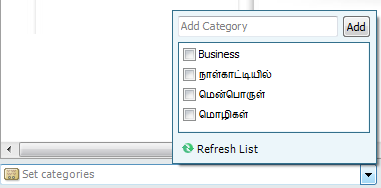
உங்கள்  வின்டோஸ் லைவ் ரைட்டரில் ஆக கீழ் பக்கத்தில் உள்ள சிறிய பார் ஒன்று தெரியும். அதில் (Set Categories) என்று குறிப்பிட்டு இருக்கும். அதை கிளிக் செய்தால் உங்கள் வலைப்பக்கத்தில் உள்ள வகைகள் (Categories) தெரியும். நீங்கள் வகைபடுத்த வேண்டிய தலைப்பை தேர்வு செய்யலாம் அல்லது புதிய தலைப்பை சேர்க்கவும் செய்யலாம்.

திரை விளக்கப்படம்.

image

நம்மில் பலர் வாரஇறுதி நாட்களில் ஒன்றுக்கு மேற்பட்ட பதிவுகள் இடுவது போன்ற வழக்கம் உடையவர்கள் இருப்போம். அல்லது தட்டச்சு செய்து MS-Word  டாக்குமென்டாக சேகரித்து வைத்து, பின்பு பதிவு இடுவோம்.

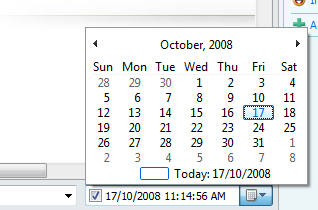
நீங்கள் இதை வின்டோஸ் லைவ் ரைட்டர் பயன்படுத்தி வாரஇறுதி நாட்களில் எழுதியதை வார நாட்களில் பதிவு செய்ய  விரும்பினால், நீங்கள் பதிவு செய்ய விரும்பும் தேதியை குறிப்பிட்டு பதிவு (Publish) செய்து விடுங்கள். அது சரியாக நீங்கள் குறிப்பிட்ட தேதியில் குறிப்பிட்ட நேரத்தில் உங்கள் வலைதளத்தில் பதிவு செய்து விடும்.

அதற்கு நீங்கள் செய்ய வேண்டியது  எல்லாம் வின்டோஸ் லைவ் ரைட்டரில் ஆக கீழ் பக்கத்தில் உள்ள சிறிய பார் ஒன்று தெரியும். அதில் தேதி மற்றும் நேரம் இருக்கும். அதை கிளிக்செய்து தங்களுக்கு தேவையான தேதியை குறிப்பிட்டு பதிவு (Publish) செய்து விடவும்.

திரை விளக்கப்படம்.

image

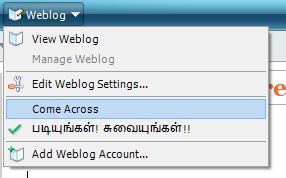
நீங்கள் ஒன்றுக்கு மேற்பட்ட வளைத்தளங்கள் வைத்து இருக்கும் பட்சத்தில், முதலில் எந்த வளைத்தளத்தில் பதிவு இட வேண்டும் என்பதை நீங்கள் தீர்மானிக்க வேண்டும்.  அதைச்செய்ய நீங்கள் வின்டோஸ் லைவ் ரைட்டர் மெனுவில் weblog என்ற வார்த்தையை கிளிக் செய்தால் அதில் தங்கள் இணையத்தளங்களின் பெயர்கள் பட்டியலிடப்பட்டிருக்கும். அதில் நீங்கள் வெளியிட விரும்பும் வலைத்தளம் பெயரை கிளிக் செய்து, பின்பு செய்தியை தட்டச்சு செய்யவும்.

திரை விளக்கப்படம்.

image

நீங்கள் தட்டச்சு செய்த பதிவுகளை பதிவு (Publish)செய்ய Publish என்ற பொத்தானை அமுக்கினால் போதும் உங்கள் வளைத்தளத்தில் பதிவு ஆகிவிடும்.

திரை விளக்கப்படம். 

image

நீங்கள் புதிதாக பதிவு செய்ய  New என்ற பட்டனை அமுக்கினால் போதும். புதிய பதிவுக்கான பக்கம் உங்கள் முன்னால் தெரியும்.

நீங்கள் தட்டச்சு செய்தவற்றை பாதியில் சேகரித்து வைக்க Save Draft என்ற பொத்தானை அமுக்கினால் போதும். அது நமது கணினியில் பதிவு ஆகிவிடும்.

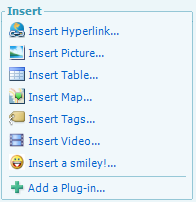
நம்முடைய வளைப்பதிவில் படங்கள், இணைப்புகள் மற்றும் வீடியோ பதிவுகள் இணைக்க கீழ் தரப்பட்டுள்ள மெனு மிக உதவியாக இருக்கும்.

திரை விளக்கப்படம்.

image

என்னை பொருத்தவரை இந்த மென்பொருள், வளைத்தளங்களில் பதிவு இடுவதை மிக எளிதாகவும் இளகுவாகவும் ஆக்கியிருக்கிறது என்று கூறினால் அது மிகையாகது. அதை நாம் சரியான விதத்தில் பயன்படுத்தி பெருமைக் கொள்வோம்.


=======================================================

Fire Fox Add-on -Xoopit

image

Fire Fox Add-on

Fire Fox Add-on களில் ஒன்று. இன்னும் ஜிமெயிலுக்கு நல்ல உதவியாக இருக்கும்.

1. உங்களின் மெயில் பாக்சில் உங்களுக்கு வரும் மெயில்களில் இணைத்து அனுப்பப்படும் படங்கள், விடியோக்களை தொகுப்பாக பார்க்க உதவுகிறது.

Browse photos and videos from YouTube, Flickr, Shutterfly, Kodak, and Picasa

Browse all your email and web photos and videos in one spot. Photo and YouTube links sent to you are automatically collected, saving you the hassle of going to these sites.

2. சுலபமாக உங்களின் கோப்புகளை தேர்ந்தெடுக்கவும், குறிப்பிட்டர்வர்கள் அனிப்பிய கோப்புகளை பார்க்கவும் பயன்படுகிறது.

Easily find and access your files  Never misplace an attachment again.


3. பேஸ்புக், பிளாக்குகளில் பகிரவும், குறிப்புகள் எழுதவும்

Quick share to friends, Facebook or your blog  Stay connected with your friends, comment on their photos, or pass them along.

4.  Search your stuff, not your messages Filter around people or keyword and find the photos and files sent to you.

கோப்புகளை வகைப்படுத்தவும்(உ.ம்- Zip,Rar,Pdf,Doc),துழாவும் படியும் உள்ளது.

வித்தியாசமான ஒரு புரோகிராம்

   கூகுள் தந்துள்ள குரோம் பிரவுசர் தற்போதைக்கு இயங்கும் பிரவுசர்களில் மிகவும் வேக மாக இயங்கும் பிரவுசர் தான். பல புதிய வசதிகளையும் இது தந்துள்ளது என்பதுவும் உண்மையே. ஆனால் இந்த பிரவுசர் நம்மைப் பற்றி பல பெர்சனல் தகவல்களைப் பெற்றுக் கொள்கிறது. இதனை கூகுள் பாதுகாப்பாக பயன்படுத்துமா என்று சந்தேகம் வந்ததாலேயே இந்த புரோ கிராம் எழுதப்பட்டிருக்கிறது என்று தெரிய வருகிறது. கூகுள் அதன் வாடிக்கையாளர்களை அது தந்துள்ள அடையாள எண் மூலம் தான் யார் எனத் தெரிந்து கொள்கிறது. இந்த புரோகிராமைப் பயன் படுத்துகையில் அந்த அடை யாள எண்ணை அழித்து விடு கிறது. இதனால் நம் பெர்சனல் தகவல்கள் கூகுள் நிறுவனத் திற்குக் கிடைக்காமல் போய் விடுகிறது என்று இதனை அமைத்தவர்கள் கூறுகின்றனர்.

உங்களுக்கும் இதே போன்று சந்தேகம் வந்து கூகுளில் உள்ள உங்கள் அடையாள எண்ணை நீக்க வேண்டும் என்றால் கீழ்க் காணும் முறையில் செயல்படவும்.

1. முதலில் குரோம் பிரவுசர் இயங்கிக் கொண்டிருந்தால் அதனை நிறுத்தவும். பின் வேறு ஒரு பிரவுசர் மூலம் http://www.abelssoft.net/unchrome.exe என்ற முகவரிக் குச் செல்லவும்.

2. இங்கு கிடைக்கும் UnChrome சாப்ட்வேர் தொகுப்பினை டவுண்லோட் செய்திடவும்.

3. இயக்கத் தொடங்கினால் ஒரு ஸ்கிரீன் கிடைக்கும்.

4. பின் Remove Unique ID Nowஎன்ற இடத்தில் கிளிக் செய்திடவும். பின் ஓகே அழுத்தி வெளியேறவும். இதற்கு முன் குரோம் பிரவுசர் மூடப் பட்டிருக்க வேண்டும் .

5. இனி  குரோம் பிரவுசரை நீங்கள் தொடர்ந்து பயன்படுத்தலாம். ஆனால் அந்த பிரவுசரால் உங்களை அடையாளம் காண முடியாது.

ஜிமெயில் பேக்-அப்

http://www.gmail-backup.com

இணையத்தில் காணக்கிடைக்கும் பல இலவச மெயில் சேவைகளில் "ஜிமெயில்" இன்றைக்கு நம்மில் பலருக்கும் பிரதான மெயிலாசனமாகிவிட்டது. ஒரே பயனர் கணக்கில் மெயில் அக்கவுண்ட், ஐகூகிள், பிக்காசா, அட்சென்ஸ், ஆர்குட் என்று பலவசதிகள் வைத்துக் கொள்ளலாம் என்பது அதற்கான இன்னொரு காரணம்.

   உங்கள் ஜிமெயிலிலிருக்கும் மின்னஞ்சல்களையெல்லாம் இறக்கம் செய்து உங்கள் கணிணியின் ஹார்ட் டிரைவில் பாதுகாப்பாக சேமித்துவைத்துக்கொள்ள வேண்டுமா?
பின்பு நேரம்கிடைக்கும் போதெல்லாம் இணைய இணைப்பில்லாத போதும் அம்மெயில்களை அட்டாச்மெண்ட்களோடு திறந்து படிக்கவேண்டுமா? பழையதொரு ஜிமெயில் அக்கவுண்டிலிருக்கும் உங்கள் மின்னஞ்சல்களையெல்லாம் புதியதொரு உங்கள் ஜிமெயில் அக்கவுண்டுக்கு மாற்றவேண்டுமா? இரு வேறு உங்கள் ஜிமெயில் அக்கவுண்டுகளை ஒன்றிணைக்க வேண்டுமா?
எளிய இலவச Gmail-Backup டூல் மேற்கண்ட சூழ்ச்சிகளையெல்லாம் உங்களுக்கு செய்கின்றது. ஒரே கண்டிசன். உங்கள் ஜிமெயிலில் IMAP-ஆனது enable செய்யப்பட்டிருக்க வேண்டும்.
விண்டோசில் மட்டுமல்லாது லினக்சிலும் இந்த பயன்பாட்டை பயன்படுத்தலாம் என்பது கூடுதல் விசேசம்.


என்ன கைபேசி(செல்லுலார் போன்)

என்ன கைபேசி(செல்லுலார் போன்) 

என்ன மாடல், என்ன வசதிகள், அதன் உபயோக கையேடு, மற்ற கைபேசிகளுடன் கம்பேரிசன் , என் கலக்கலாக் இருக்கு இணையம் இதோ


ஃப்யர்ஃபாக்ஸ் Add-On

லினக்ஸ் என்பதால் நான் நெருப்பு நரி, ஓபன் ஆபிஸ் போன்ற மென்பொருட்களையே உபயோகிக்கிறேன்.

நெருப்பு நரியில் நான் உபயோகிக்கும் சில எக்ஸ்டென்ஷன்கள்

    * நெருப்பு நரி விடியோ தரவிறக்க உதவியாளர்: இது யூட்யூப் போன்ற தளங்களிலிருந்து விடியோக்களை தரவிறக்கம் செய்ய உபயோகப்படும்.

    * நீங்கள் அலுவலகத்தில் ப்ராக்சி(அல்லது ஒன்றுக்கு மேற்பட்ட ப்ராக்சி) உபயோகிக்க வேண்டி இருந்தால், வீட்டில் அதை உபயோக்கிக்க முடியாத பட்சத்தில் (நீங்கள் மடிக்கணினி உபயோகிப்பவராக இருந்தால்) பாக்சி ப்ராக்சி உபயோகிக்கலாம். ஒரு சொடுக்கலில் (single click) நீங்கள் உங்களுக்குத் தேவையான ப்ராக்சி தேர்ந்தெடுத்துக் கொள்ளலாம் அல்லது ப்ராக்சியை செயல் இழக்கச் செய்யலாம்.

    * தரவிறக்கம் செய்ய உபயோகப்படுத்தும் ஆட்-ஆன் DownThemAll உபயோகப்படுத்தி பாருங்கள் நீங்களே வித்தியாசத்தை உணர்வீர்கள்.


    * பாஸ்ட் டையல் - புக்மார்க் போன்று


    * இன்னும் பல உபயோகமான ஆட்-ஆன்களுக்கு இத்தளத்தை பாருங்கள். About


கிம்ப் - புகைப்படங்களை மெறுகேற்ற உதவும் மென்பொருள் (அடோபி போட்டொஷாப் போன்று)

கேரைட் - எளிய கேடிஈ தொகுப்பாளர் மென்பொருள்

கேடார்ரன்ட் - படங்களை தரவிறக்கம் செய்ய உபயோகப்படுத்தும் மென்பொருள்

டிஜிகேம் - புகைப்படங்களை மெறுகேற்ற உதவும் கேடிஈ-யின் மென்பொருள், இதில் உள்ள சிறப்பு புகைப்படங்களை குழுக்களாக பராமரிக்கலாம். உதாரணத்திற்கு நீங்கள் உங்கள் அனைத்துப் புகைப்படங்களிற்கு ஓரக்கோடு/சட்டம்(border/frame) போட விரும்பினால் டிஜிகேம் சிறந்த வழி


அக்ரெகேட்டர் - RSSFeed படிக்க

அமரோக் - பாடல்கள் கேட்க

விஐ(ம) - சக்திவாய்ந்த தொகுப்பாளர். விசுவல்(visual) கமாண்டின் சுருக்கமே விஐ - சக்தி வாய்ந்த

பிட்ஜின் - இதன் வழியாகத்தான் யாஹூமற்றும் ஐ.ஆர்.சி சேட் செய்வேன்.

காண்டாக்ட் - கேடிஈ-யின் PIM (Personal Information Manager) மென்பொருள்.

விஎல்சி - படம் பார்க்க, இதன் மூலமாக நீங்கள் பார்க்கும் வீடியோவை ஸ்ட்ரீம் செய்யலாம்.

அடாசிட்டி - ஒலிப் பதிவு செய்யும் மென்பொருள்

கே3பி - சிடி/டிவிடி பதிவு செய்ய உதவும் மென்பொருள்

யம் எக்ஸ்டெண்டர்(யமெக்ஸ்/yumex) - மென்பொருள் நிறுவ

தண்டர்பேர்ட் - ஈமெயில் அனுப்ப/படிக்க

வசன வாசகங்களுடன் டிவிடி பார்க்க

வசன வாசகங்களுடன் டிவிடி பார்க்க

வசன வாசகங்கள் எழுத்து வடிவில் சின்னத்திரைக் காட்சியில் தெரிந்தால் மொழி புரியாத வெளிநாட்டுப் படங்களையும் ரசித்துப் பார்க்க முடியும்.

அதற்கான வசதி தான் Sub title எனப்படும் வசன வாசகங்களைக் காட்டும் முறை.

நவீன DVD Playerகளில் subtitleகளைக் காண்பிக்கும் வசதி இருப்பதால், நமக்குத் தேவையான மொழியில் Subtitle ஐத் தேர்ந்தெடுத்துப் பார்வையிடலாம்.

ஒரு DVD disk ல் ஆங்கிலப் படங்கள் பதிவாகி இருக்கிறது. அது avi அல்லது wmv போன்ற கோப்புமுறையில் இருக்கின்றது என்று கொள்வோம்.
ஆனால் அப்படத்தில் Subtitle இல்லாமல் இருக்கின்றது.

எவ்வாறு படத்தினை subtitle உடன் காண்பது?
ஒரு படத்துக்கான subtitle ஐ எவ்வாறு உருவாக்குவது?!
அதற்கான மென்பொருள் தான் Subtitle Edit ஆகும்.

srt என்னும் extension உடன் இருப்பவையே. தற்போது வெளிவரும் அனைத்துப் படங்களுக்கும் வசன வாசகங்கள் அடங்கிய கோப்புக்கள் பல மொழிகளுக்கும் இணையத்திலேயே கிடைக்கின்றன. அவற்றை download செய்து, படம் எந்தப் பெயரில் இருக்கின்றதோ அதே பெயருக்கு srt ஐயும் மாற்றி படத்தை VLC அல்லது Media Playerல் ஓட விட்டால் Subtitle உடன் படத்தைக் காணலாம்.

Sivaji.avi என்றிருந்தால் Sivaji.srt என்று அதே பெயரில் வசன வாசகக் கோப்பின் பெயரும் இருக்க வேண்டும்.

இந்த இலவச மென்பொருளை இணையிறக்கம் செய்வதற்கான சுட்டி இதோ இங்கே :

http://www.nikse.dk/se/
எல்லோரும் கம்பியூட்டர் உதவியுடன் தான் வேலைப்பார்க்கிறோம். சம்பந்தப்பட்ட file களை folder create செய்து சேவ் செய்து வைக்கிறோம். சமீபத்தில் என் அலுவலகத்தில் ஒருவர் இந்த folder களை நம்பர் போட்டு சேவ் செய்து இருந்தார். அதாவது அவருக்கு எது முதலில் வேண்டுமோ அதற்கு எண்.1 , 2, 3.. என்று பெயர் கொடுத்து இருந்தார். உதாரணம்.

Folder names :- (இவை எப்போது கிரியேட் செய்தாலும் alphabetic order இல் தான் போய் உட்கார்ந்து கொள்ளும்) Examples :-

Accounts
Admin
HR
Payroll
Policies
Purchase
Quotations
Recruitments.

மேலுள்ள இதையே அவர் தனக்கு தேவை எப்படியோ அப்படி நம்பர்களை கொடுத்து வைத்திருந்தார். இப்படி நம்பர்கள் கொடுப்பதால், இதனுள் நாம் சேவ் செய்து வைத்திருக்கும் பைல்களை தேடும் நேரம் குறைகிறது. இதில் என்னவோ 8 Folder தான் நான் குறிப்பிட்டு உள்ளேன்.. நாம் நூற்றுக்கணக்கில் Folder கள் வைத்து இருப்போம். இப்படி வரிசைப்படுத்திவிட்டால் எளிதாக, தேடலில் நேரத்தை வீணாக்காமல் இருக்கலாமே..

1. Recruitments
2. Accounts
3. Admin
4. HR
5. Quotations
6. Purchase
7. Payroll
8. Policies
பிரிண்ட் எடுத்தே பேப்பர்களும், பிரிண்டர் காட்ரிஜின் செலவும் எங்கேயோ சென்றுவிடும். இதை கொஞ்சம் சிக்கனம் செய்யலாமே... Fine Print மூலம்.

இந்த http://www.fineprint.com/ அட்ரஸ் க்கு சென்று, டவுன்லோடு செய்து, நூற்றுக்கணக்கில் verification purpose, Filing Purpose க்காக எடுக்கப்படும் document களை 'Default Printer' க்கு பதிலாக இந்த பிரண்டரை ஸ்லெக்ட் செய்து எடுக்கலாம்.

இதனால் 2 அல்லது 4 பக்கங்களில் நாம் எடுக்கும் பிரிண்ட்டை ஒரெ பக்கத்தில் சுருக்கி எடுக்கலாம். அதனால் பேப்பரின் அளவு குறையும். நேரம் குறையும். பேப்பர்களின் செலவு, பிரிண்டர் காட்ரிஜின் செலவு எதிர்பார்க்கும் அளவு குறையும்.

முயற்சி செய்யுங்களேன்....

ஐ-போன் - ஓர் பார்வை

ஐ-போன் - ஓர் பார்வை

iphone-parallelsஐ-போன், உலகின் கோடிக்கணக்கான மக்கள் எதிர்பார்த்து காத்திருந்த 3G என்று சொல்லப்படும் 3வது ஜெனரேசன் வசதி கொண்ட செல்லிடப்பேசி.

ஆப்பிள் நிறுவனத்தின் தயாரிப்பான ஐ-போன் மிகுந்த எதிர்பார்ப்பை மக்களிடையே ஏற்படுத்தி இருந்தது. அதிநவீன தொழில்நுட்பத்துடன் எண்ணற்ற வசதிகள் கொண்ட மொபைல் ஃபோனாக இருக்கும் என்ற அறிவிப்பு வந்தவுடன் அதை வாங்க மக்கள் ஆவலுடன் காத்திருந்தனர்.

முதலில் அமெரிக்காவில் ஐ-போன் அறிமுகப்படுத்தப்பட்டது. மிகவும் நல்ல வரவேற்பு இருந்தது.

மற்ற மொபைலுக்கும் இதுக்கும் என்ன வித்தியாசம் என்று தெரிந்து கொள்ளவேண்டாமா!

இதோ உங்களுக்காக தமிழ் வணிகத்தின் தொழில்நுட்ப குழுவினரின் பார்வையில் ஐபோன் பற்றி ஓர் கட்டுரை

அதென்ன 3G. அப்படின்னா என்ன? இதோ உங்களுக்கான விடை

3G என்பது 3வது தலைமுறை மொபைல் வசதிகளைக்கொண்டது.
சாதரணமாக 2வது தலைமுறை மொபைல்கள் இணைய வசதி ஏற்படுத்த 30-200
KHZ அலைகளை மட்டுமே பயன்படுத்தும். ஆனால் 3G-யில் 15MHz அலைகள் வரை பயன்படுத்தப்படுவதால் அதிவேக இணையவசதி ஏற்படுத்திக்கொடுக்க முடியும்.

குறைந்தது 144Kbps வேகம் வரை இணையவசதியை கொடுக்கும். இதனால் தரவிறக்கம் செய்ய, கோப்புகளை அனுப்ப என நாம் எங்கும் சென்றுகொண்டிருக்கும் போதே செய்ய இயலும்.

சரி இவ்வளவு அம்சங்களுடன் இருக்கிறதே ஏன் அனைத்து நாடுகளிலும் அதிகம் பிரபலமாகவில்லை என்றால்

3G வசதி ஏற்படுத்த அதெற்கென்று காப்புரிமைக்கு அதிக கட்டணம் செலுத்த வேண்டும்

அதிக மின்காந்த அலைகள் ஏற்படுத்துவதால், உடல்நலக்கோளாறு ஏற்படலாம் என்ற அச்சம்

3G வசதியை பயன்படுத்துபவர் அதிக கட்டணம் செலுத்த வேண்டும்

புதிய தொழில் நுட்பம் என்பதால் அனைவரையும் சென்றடைய அதிக காலம் எடுக்கும்.

அமெரிக்கா, ஐரோப்பா நாடுகளில் 3G வசதி அதிகம் பயன்படுத்தப்பட்டு வருகிறது.

இந்தியாவில் இந்த வசதியை ஏற்படுத்த பி.எஸ்.என்.எல், ரிலையன்ஸ் கமியூனிக்கேசன் நிறுவனங்கள் முயற்சிகளில் இறங்கிஉள்ளன.

முக்கியான அம்சங்கள்


அளவு மற்றும் எடை :
நீளம் :2.4 Inch அகலம் : .48 inch
உயரம்:4.5 Inch
எடை: 133 கிராம்
திரையுன் அகலம்- 3.5 Inch
சேமிக்கும் திறன்
- 8GB மற்றும் 16GB

இணைய வசதி ஏற்படுத்திக்கொடுக்கும் : Wi-Fi

இதில் இருக்கும் தொழில்நுட்பங்கள்

அசிலரோமீட்டர்
- இது நீங்கள் ஐபோனை செங்குத்தாக இருந்து சாய்வாக மாற்றும் போது படங்களை நீங்கள் திருப்பிய வண்ணம் மாற்றி காண்பிக்கும் திறன் கொண்டது.

லைட் சென்சார்
- நீங்கள் வெளிச்சம் குறைவான இடத்தில் இருக்கும் போது ஐபோனை உபயோகிக்கும் போது இதன் திரை அதிக வெளிச்சத்துடன் தெளிவாக பார்க்கும் வகையில் மாறிக்கொள்ளும். அதே போல அதிக சூரிய வெளிச்சம் இருக்கும் இடத்தில் அதற்கு ஏற்றார் போல திரை மாறிவிடும்.

ஃப்ராக்சிமிட்டி சென்சார்


* - ஒரு அழைப்பை ஏற்படுத்திவிட்டு உங்கள் காதின் அருகில் கொண்டு செல்லும் போது இதன் திரை தானாக ஆப் ஆகிவிடும், இது பவரை குறைக்க உதவும் விதமாக அமைந்துள்ளது.

ஆஹா இத்தனை அம்சங்களா என்று வியந்திருக்கும் போது அதில் எண்ணற்ற குறைகளும் தெரியாமல் இல்லை
. எந்த ஒரு சாதனமும் நிறைகள் கொண்டதாக மட்டும் இருக்காது, நிச்சியம் குறைகளும் இருக்கத்தான் செய்யும்.

இதோ ஐபோனில் இருக்கும்
நிறைகள்/குறைகளின் பட்டியல்


இதோ ஐபோனின் சில முக்கிய அம்சங்கள்

இது 3G திறன் கொண்ட மொபைல் போன்
2 மெகாபிக்சல் கொண்ட கேமரா
அதிவேக இணைய வசதி ஏற்படுத்திக்கொடுக்கும் திறன்
மெயின் மெனுவில் யூடியூப்-க்கென்று தனி ஐகான். அதை கிளிக் செய்து வீடியோ படங்களை இணையம் மூலம் பார்க்கமுடியும்.
மிக அகலமான திரை மூலமாக வீடியோப்படங்களை தெளிவாக காணும் வசதி
மட மட வென அதிவேக இணையம்.
விரல் நுனியில் பங்கு நிலவரங்கள் மற்றும் வானிலை நிலவரங்கள்.
Pdf கோப்புகளை படிக்க முடிகின்றது.
Word Doc கோப்புகளை படிக்க முடிகின்றது.

கேமரா உதவியால் நல்ல துல்லிபமான டிஜிட்டல் படங்களை எடுக்கமுடிகின்றது.அப்படியே ஆன் த ஸ்பாட்டில் மின்னஞ்சலும் செய்துவிடலாம்.

விமானம் ஏறியதும் வயர்லெஸ் வசதியை மட்டும் அணைக்கும் வசதி.
ஸ்கிரீன் ஷாட் எடுக்கும் வசதி.
கான்ஃபெரன்ஸ் கால் செய்யும் வசதி.
புளூடூத் மற்றும் விபிஎன் வசதிகள்.
எரிச்சலூட்டும் No booting time, No logon time அதனால்
Instant email checkup, Instant Browsing, Instant Youtube பலரும் உருவாக்கிய பல்வேறு இலவச ஐபோன் பயன்பாடுகள் (Updated)

குறைகள்


MMS வசதி கிடையாது
வாய்ஸ் டயலிங்க், அதாவது உச்சரிப்பின் மூலமாக அழைப்பை ஏற்படுத்த முடியாது
ஸ்பீட் டயலிங்க் கிடையாது. (அதாவது 1வது எண்ணுக்கு இந்த நபர், 2ம் எண்ணுக்கு இந்த நபர் என்று வைத்து எளிதாக அழைக்கும் முறை)
2MP பிக்சல் கேமரா இருக்கிறது. ஆனால் அதை வைத்து வீடியோ எடுக்க இயலாது.மேலும் ஸூம் வசதியில்லை
விளையாட்டுகள் கிடையாது.
யூஎஸ்பி போன்று எளிதாக கம்ப்யூட்டரில் இணைக்க இயலாது.
ஆப்பிள் நிறுவன் சாப்ட்வேர் அல்லாத மற்ற சாப்ட்வேர்களை ஏற்றி பயன்படுத்த இயலாது.

சில நாடுகளில் சிம்மை மாற்ற இயலாதவாறு லாக் செய்து கொடுக்கிறார்கள். இதனால மற்றொரு மொபைல் நிறுவன சிம்மை பயன்படுத்த இயலாது.

தமிழ் யூனிக்கோடு எழுத்துருக்கள் உடைந்து உடைந்து தெரிகின்றன.

அவுட் ஆப் பாக்ஸ் ஐபோனில் வீடியோ பதிவு செய்யும் வசதியில்லை. ஆனால் அது ஏற்கனவே ஹேக்கப் செய்யப்பட்டு ஐபோனுக்கான வீடியோ ரெக்கார்டிங் மென்பொருள்கள் இணையத்தில் கிடைக்கின்றன.

GPS
நீங்கள் இருக்கும் இடத்தை காட்டுகின்றது, போக வேண்டிய இடத்துக்கான turn by turn direction-ம் கொடுக்கின்றது. ஆனால் சாதாரண ஜிபிஎஸ் போல் குரல் வழி வழிநடத்தும் வசதியில்லை. இதுவும் மென்பொருள் சமாச்சாரமாகையால் எளிதில் மாற்றப்பட்டுவிடலாம்.

கூகிள் வீடியோக்களை பார்க்க சில தந்திரங்களை மேற்கொள்ள வேண்டியிருக்கின்றது.

AT&T-யை பொறுத்தவரை, ஐபோனை மோடமாக பயன்படுத்தி லேப்டாப்பில் இணையம் மேய முடிந்தால் கூட நாம் அதை செய்யக் கூடாதாம்.

Flashநுட்ப வசதியில்லை.(Updated)

8GB கொண்ட ஐபோனில் விலை 31 ஆயிரம், 16GB கொண்ட ஐபோன் 36 ஆயிரம். ஆனால் அமெரிக்காவில் இவற்றின் விலையோ இதில் பாதியே. ஏன் இங்கு மட்டும் இவ்வளவு அதிக விலைக்கு விற்கிறார்கள் என்பது அவர்களுக்கே வெளிச்சம்.

அமெரிக்காவில் ஐபோன் வெளியான் 6 வாரங்களிலேயே ஆப்பிள் நிறுவனம் ஐபோன் விலையை 100 டாலர்களுக்கும் மேல் குறைத்து மக்களுக்கு அதிர்ச்சியை ஏற்படுத்தியது. இதில் முதலில் வாங்கியவர்களுக்கே அதிக எரிச்சல். இப்போது ஆரம்பத்தில் அறிவித்த விலையில் பாதியில் தான் விற்று வருகிறது. இது போதாதென்று ஐபோன் குறித்து டி.வி.யில் செய்யப்படும் விளம்பரங்களில் மிகைப்படுத்தப்பட்ட தகவல்கள் கொடுக்கப்படுகின்றன என்றும், அதில் சொல்லப்பட்டிருக்கும் எல்லா அம்சங்களும் ஐபோனில் இல்லை என்றும் சொல்லி பிரிட்டனில் டி.வி.,விளம்பரத்திற்கு தடை விதிக்கப்பட்டிருக்கிறது. இப்படி பல பிரச்சனைகள் இருந்தாலும் ஐபோனில் விற்பனையில் சூடுகுறையவில்லை.

ஐபோனின் ஆரம்ப விளம்பரங்கள் மக்கள் மத்தியில் அதிக எதிர்பார்ப்பையும் வெளிவந்த பின்னர் பல பிரச்சனைகளுக்கு இடையே வரவேற்பும், ஏமாற்றமும் கொடுத்திருக்கிறது. காத்திருந்தால் விலை நிச்சயம் குறையும்.

ஐபோன், 3G மொபைல் பற்றி அனைவருக்கும் ஒரளவு தெரிந்து கொள்ள உதவி புரிந்திருக்கிறது என்றே சொல்லலாம்.

மைக்ரோசாப்ட் சர்பேஸ்

புரட்சியை ஏற்படுத்தப்போகும் மைக்ரோசாப்ட் சர்ஃபேஸ் கணினி

microsoft_surfaceடெஸ்க்டாப், மற்றும் லேப்டாப் கணினி வகைகளில் இருந்து முற்றிலும் மாறுபட்ட, மிகவும் சிறப்பானதொரு கணினியாக, இரு புறமும் தகவல்களைப் பரிமாறிக் கொள்ளும் வகையிலான கணினியாக இன்று உலகளவில் இனம் கண்டறியப்பட்டுள்ள புதிய கண்டுபிடிப்புதான் மைக்ரோசாப்ட் சர்ஃபேஸ் கணினி.

மைக்ரோசாப்ட் நிறுவனத்தில் இருந்து வணிக ரீதியிலான கணினி வகைகளுள் மிகவும் சிறப்பானதொரு கணினியாக, பல வகையிலும் மேம்படுத்தப்பட்ட கணினியாக விற்பனைக்காக வர உள்ளது. இக்கணினியின் மூலம் எண்ணற்ற பயன்களைப் பெற முடியும். எண்ணற்ற சலுகைகளை, வசதிகளை அனுபவிக்க முடியும்.
ஏராளமான வசதிகள் இக்கணினியில் உள்ளன. நம்முடைய சாதாரணத் தொடுதல், அங்க அசைவுகள் போன்றவற்றாலேயே இக்கணினியை மிக எளிதாக இயக்க முடியும். இக்கணினியுடன் இணைக்கப்பட்டுள்ள 30 இன்ச் நீள, அகலம் கொண்ட அகண்ட திரையில், நாம் கணினி திரையில் பார்க்கிறோம் என்ற உணர்வே தெரியாத அளவுக்கு மிகத் துல்லியமாகப் படங்கள் தெரியும் அளவுக்கு வடிவமைக்கப்பட்டுள்ளது. நம் கண் முன்னே ஒரு நபர் அமர்ந்து நம்மிடம் பேசிக் கொண்டிருக்கிறார் என்ற உணர்வுதான் கண்டிப்பாக, இக்கணினியின் முன் அமர்ந்துள்ளவர்களுக்குத் தோன்றும்.

அந்த அளவுக்குப் படக்காட்சிகள் தெள்ளத் தெளிவாக உள்ளன. இதன்மூலம், கணினி முன் அமர்ந்திருக்கும்போது ஏற்படும் சலிப்பு, எரிச்சல் போன்றவை இக்கணினியின் முன் அமர்ந்திருக்கும்போது ஏற்படாது. பார்க்க....பார்க்க ஒரு விதப் பரவச உணர்வு ஏற்படுவது நிச்சயம் என்பதால், இக்கணினியைப் பயன்படுத்தலாம்....பயன்படுத்தலாம்....தொடர்ந்து பயன்படுத்திக் கொண்டேயிருக்கலாம். அந்த அளவுக்கு இந்தக் கணினியால் எதிரில் அமர்ந்திருப்பவர்களுக்கு எந்த ஒரு சலிப்பும் தட்டாது.

சர்ஃபேஸ் கணினி- ஓர் பார்வை

தற்போது புழக்கத்தில் உள்ள இதர சாதாரணக் கணினிகளில் இருந்து சர்ஃபேஸ் கணினி முற்றிலும் மாறுபட்டது என்கிறது மைக்ரோசாப்ட் நிறுவனம். மேலும், மற்ற சாதாரண கணினிகளைப் பயன்படுத்தும்போது பெறும் தகவல்களுக்கும், இந்தக் கணினியைப் பயன்படுத்தும்போது பெறும் தகவல்களுக்கும் ஏராளமான வித்தியாசங்கள் உள்ளன என்றும் மைக்ரோசாப்ட் கூறுகிறது. சர்ஃபேஸ் கணினியில் உள்ள நான்கு மிக முக்கிய அம்சங்கள் குறித்து மைக்ரோசாப்ட் பட்டியலிட்டுள்ளது. அவை:

1. நேரடித் தகவல் பரிமாற்றம்: பொதுவாகவே, ஒரு கணினியை இயக்குவதற்கு மௌஸ் அல்லது கீ போர்டு கண்டிப்பாகத் தேவை. அப்போதுதான், கணினியில் உள்ள தகவல்களை நம்மால் பார்க்கவோ அல்லது கேட்கவோ முடியும். ஆனால் சர்ஃபேஸ் கணினியை இயக்க மௌஸ் அல்லது கீ போர்டு எதுவுமே தேவையில்லை. நம்முடைய அங்க அசைவு அல்லது தொடுதல் மூலம் எந்த ஒரு தகவலையும் கேட்கவோ, பார்க்கவோ, அனுப்பவோ முடியும்.

2. பலமுனைத் தொடுதல்: பொதுவாகவே, டச் ஸ்கிரீன் முறைகளை எடுத்துக் கொண்டால், ஒரு நேரத்தில் ஒருவரால் மட்டுமே அதுவும் ஒரு முறை மட்டுமே அந்த ஸ்கிரீன்ஐ தொட்டு இயக்க முடியும். ஆனால், சர்ஃபேஸ் கணினியில் அப்படியில்லை. யார் வேண்டுமானாலும், எப்பொழுது வேண்டுமானாலும், எவ்வளவு பேர் வேண்டுமானாலும், அதிலுள்ள டச் ஸ்கிரீன்ஐ தொட்டு இயக்கலாம். இப்படி ஒரே நேரத்தில் பலரும், பலவித வேலைகளைக் கொடுக்கும் போது, யாருடைய கட்டளைக்குக் கீழ்ப்படிந்து நடப்பது? என கணினி குழம்பிப் போகாது. கண்டிப்பாக, அனைவரின் கட்டளையையும் பதிவு செய்து அதற்கு ஏற்றவாறு செயல்படும் திறன் கொண்டது.

3. பலமுனை பயன்பாடு: பொதுவாகவே, ஒரு கணினியை ஒருவரால்தான் இயக்க முடியும். அதிகபட்சம், இரண்டுபேர் அதனை இயக்கலாம். ஆனால், அதற்கும் மேற்பட்ட நபர்களால் கண்டிப்பாக இயக்கவே முடியாது. ஆனால், சர்ஃபேஸ் கணினியைப் பொறுத்தவரை, எவ்வளவு பேர் வேண்டுமானாலும், ஒரே நேரத்தில் பயன்படுத்தலாம். தனியாகவும் பயன்படுத்திக் கொள்ளலாம்.

4. படத்துக்கு அங்கீகாரம்: பொதுவாகவே, கணினி திரையில் தெரியும் பிம்பங்களுக்குப் பெயர் சூட்டுவது வழக்கம். ஆனால், இதில், பெயர் சூட்டுவதற்குப் பதிலாகப் படங்களைக் கூட வைத்துக் கொள்ளலாம். அவ்வாறு செய்வதற்கு சர்ஃபேஸ் கணினி பரிபூரண ஒத்துழைப்பு அளிக்கும். இதன்மூலம், டிஜிட்டல் வகை தகவல்களையும் படங்களை வைத்து எளிதில் அனுப்பிக் கொள்ளலாம்.

சர்ஃபேஸ் கணினி & வேலை செய்யும் விதம்

சர்ஃபேஸ் கணினியில் பிரத்யேகக் கேமிரா பொருத்தப்பட்டுள்ளது. இதன்மூலம், கணினியின் முன் அமர்ந்துள்ள நபரின் அங்க அசைவுகளைக் கணினி புரிந்து கொள்ளும். அதுபோல், அவர் என்ன தொடுகிறார்? எதற்காக தொடுகிறார்? போன்ற விஷயங்களையும் மிக விரைவாக, எளிதாகப் புரிந்து கொள்ளும்.

இந்தக் கணினியில் இன்ஃப்ரா ரெட் எனப்படும் அகச்சிவப்புக் கதிரும் இருப்பதால், நாம் மேஜைக்கு அடியில் கை வைத்திருந்தாலும், அந்தக் கை அசைவின் தன்மையை சர்ஃபேஸ் கணினி எளிதில் இனம் கண்டு கொள்ளும். எனவே, அந்த கை நகர்வுக்கு ஏற்ப, திரையிலும் நகர்தல் இருக்கும். நம்மைத் தொடுவது கையா? அல்லது வேறு ஏதேனும் பொருளா? என்பதையும் சர்ஃபேஸ் கணினி எளிதாக இனம் கண்டு கொள்ளும். இதற்காக விஷேச லென்ஸ் பொருத்தப்பட்டுள்ளது. உதாரணமாக, கை விரலுக்குப் பதிலாக, பெயின்ட் பிரஷ்ஷைக் கொண்டு கணினியை இயக்குகிறோம் என வைத்துக் கொள்ளுங்கள்....

கணினியைத் தொடுவது கை விரலா? அல்லது பெயின்ட் பிரஷ்ஷா என்பதை சர்ஃபேஸ் கணினி நொடியில் புரிந்து கொண்டு, அதற்குத் தக்கபடி திரையில் தன் பதிலைத் தெரிவிக்கும். இதன் அகண்ட திரைதான், இதன் சிறப்பம்சமே. இந்தத் திரையைப் பொருத்துவதற்கு மேஜைதான் தேவை என்றில்லை. சுவற்றில் கூட அப்படியே மாட்டி வைக்கலாம். கண்ணாடி பொருத்தும் இடத்தில்கூட பொருத்திக் கொள்ளலாம். அவ்வளவு ஏன்....உங்கள் வீட்டு பிரிட்ஜ்ஜின் கதவில் கூட பொருத்திக் கொள்ளலாம். எடை அதிகமிருக்காது. வீட்டின் எந்த மூலையிலும் இதை எளிதாகப் பொருத்தி, இயக்கலாம். கையாளலாம்.

எப்போது வணிக ரீதியாக விற்பனைக்கு வரும்?

அமெரிக்காவிலுள்ள ஏ.டி.அண்டு டி., ஹராஹ் என்டர்டெயின்மென்ட், ஸ்டார்வூட் ஹோட்டல்ஸ் அண்டு ரிசார்ட்ஸ், டி&மொபைல்(யூ.எஸ்.ஏ.,) ஆகிய நிறுவனங்களைத்தான் தன்னுடைய அதிகாரப்பூர்வ வியாபாரப் பங்குதாரர்களாக மைக்ரோசாப்ட் நிறுவனம் அறிவித்துள்ளது. இதையடுத்து, இந்நிறுவனங்களின் பயன்பாட்டுக்கு சர்ஃபேஸ் கணினிகளைத் தயாரித்து அனுப்பும் பணியில் மைக்ரோசாப்ட் நிறுவனம் தற்போது முழு மூச்சில் ஈடுபட்டுள்ளது. இதற்கு அடுத்தபடியாக, அமெரிக்காவில் உள்ள சில்லரை விற்பனை நிலையங்களுக்கு சர்ஃபேஸ் கணினிகளைத் தயாரித்து அனுப்பும் முயற்சியில் மைக்ரோசாப்ட் இறங்கும்.

இப்போதே அமெரிக்காவில், சர்ஃபேஸ் கணினிக்கு ஏக வரவேற்பு கிடைத்துள்ளதாம். சில்லரை வணிகத்தில் விற்கத் தொடங்கினால், மற்ற நிறுவனக் கணினிகள் அனைத்தும் அப்படியே விற்காமல் நின்று போய்விடும். அந்த அளவுக்கு கணினி விற்பனை வரலாற்றில் சர்ஃபேஸ் கணினி ஒரு மிகப்பெரிய சகாப்தத்தையே ஏற்படுத்தப் போகிறது. இதன் வரவை அனைவரும் எதிர்நோக்கிக் காத்துள்ளனர். இன்னும் மூன்றிலிருந்து ஐந்து ஆண்டுகளுக்குள் சர்ஃபேஸ் கணினிகள் முழு வீச்சில் சில்லரை வணிகம் மூலம் கிடைக்கும் வகையில் அனைத்து ஏற்பாடுகளும் செய்யப்பட்டு வருகின்றன.

சர்ஃபேஸ் கணினி பற்றிய சில வீடியோ தொகுப்புகளும் இணையத்தளத்தில் இடம் பெற்றுள்ளன. இந்த வீடியோ தொகுப்பில், இந்தக் கணினியைப் பற்றிய முழு தகவல்களும் இடம் பெற்றுள்ளன. சர்ஃபேஸ் கணினியைப் பற்றி பார்த்திராத, கேட்டிராத, அறிந்திராத பல தகவல்கள் இந்த இணையத்தளத்தில் இடம் பெற்றுள்ளன.

இணையதளத்தில் சர்ஃபேஸ் கணினி

கீழே தரப்பட்டுள்ள இணையதள முகவரிகளில் சர்ஃபேஸ் கணினியைப் பற்றிய விவரங்களை நீங்கள் பார்த்து, தெரிந்து, அறிந்து கொள்ளலாம்.

Press Release: http://www.microsoft.com/presspass/presskits/surfacecomputing/default.mspx

Product Team Blog: http://blogs.msdn.com/surface/
Product Homepage: http://www.microsoft.com/surface/index.html
Product Demo Videos: http://www.microsoft.com/surface/videos.html

கட்டுரையாளர் பற்றி
vinothகட்டுரையாளர் திரு:வினோத்குமார். மைக்ரோசாப்ட் நிறுவனத்தின் பிரத்தியேகத் தயாரிப்புகளைப் பற்றி கட்டுரைகள் எழுதும் தொழில்நுட்ப எழுத்தாளர். இத்துறையில் 8 ஆண்டுகளுக்கும் மேலாக அனுபவம் உண்டு. எழுத்தாளர் மட்டுமல்லாது, பேச்சாளரும் கூட. ஏராளமான பொதுக்கூட்டங்களில், கருத்தரங்குகளில் பேசியுள்ளார்.
அவரின் இணைய தளம் www.ExtremeExperts.com என்ற இணையத்தளத்துக்கு வாருங்கள்.

வலைத்தளங்களில் ரிஜிஸ்டர் செய்வதிலிருந்து தப்பிக்க

நிறைய வலைத்தளங்களில் உள் நுழையவோ அல்லது சில கோப்புகளைத் தரவிறக்கம் செய்யவோ சம்பந்தமே இல்லாமல் இலவச ரிஜிஸ்ட்ரேஷன் செய்யச் சொல்வார்கள். அதற்கும் நமது முழு ஜாதகத்தையும் கேட்பார்கள். இதற்காக நமது முதன்மை மெயில் முகவரி கொடுத்தால் அதில் நிறைய எரிதங்கள் (Spams)/ விளம்பரங்கள் அனுப்பித் தொல்லை கொடுப்பார்கள். இதற்காக போலி முகவரி ஒன்றை மெயிண்டெய்ன் பண்ண வேண்டி வரும். இந்தத் தொல்லைகளிலிருந்து தப்பிக்க எளிதான வழி உள்ளது.

http://bugmenot.com

தளத்தை உபயோகிக்கும் முறை

1. எந்தத் தளத்தை நீங்கள் திறக்க முயல்கிறீர்களோ, அந்த முகவரியைக் குறித்துக்
கொள்ளுங்கள். (உதாரணமாக www.nytimes.com )
2. bugmenot தளத்தை திறக்கவும்
3. அந்தத் தளத்தில் 1-ல் குறித்துக்கொண்ட முகவரியை கொடுத்து. "Get Logins" என்கிற
பட்டனை அழுத்தவும்.
4. இப்போது தங்களுக்கு அந்தக் குறிப்பிட்ட தளத்திற்குள் நுழைவதற்கு தேவையான User
Name மற்றும் Password கிடைக்கும்.

இந்த bugmenot இணைய தளம் ஸ்பாம் மடல்களிலிருந்து நாம் தப்பிப்பதற்கும், மேலும் நிறைய நேரத்தை மிச்சப்படுத்துவதற்கும் உதவும் வகையில் உள்ளது.

அப்புறம் இந்தத் தளத்திற்குள் நுழைய ரிஜிஸ்ட்ரேஷன் எதுவும் கிடையாது. ;) ;)

குழும இணைய தளங்கள் (இணைய பக்கங்களை மாற்றிவிடும் உரிமை கொடுக்க ரிஜிஸ்ட்ரேஷன் கேட்பது), பணம் கட்டி பார்க்கும் இணையதளங்கள் ஆகியவற்றை அவற்றின் உரிமையாளர்கள் இந்த bugmenot இணைய தளத்துடன் தொடர்புகொண்டு தங்கள் தளத்தை இதிலிருந்து பிளாக் பண்ணிக் கொள்ளலாம்.

வீடியோக்களை இணையிறக்கம் செய்ய

யூட்யூப், மெட்டாகஃபே, கூகிள் வீடியோஸ் போன்ற தளங்களில் இருந்து வீடியோக்களை இணையிறக்கம் செய்து மீண்டும் மீண்டும் பார்த்து மகிழ்வதற்கு எத்தனையோ மென்பொருள்கள் இணையத்தில் இருக்கின்றன.

ஆனால் அவற்றை இன்ஸ்டால் செய்வதற்கு மனதளவில் தயக்கம் இருக்கிறவர்களுக்கான மாற்று முறையை இங்கே கொடுக்கிறேன்.

வீடியோவையும் இறக்கிக்கொள்ளவேண்டும். எந்தவிதமான மென்பொருளையும் இன்ஸ்டால் செய்யக்கூடாது.

அதற்கான வழிமுறை இதோ.
www.Keepvid.com
www.VideoDownloadX.com (formerly known as YoutubeX)
www.VDownloader.com
www.BoomVideo.com
www.ZillaTube.com
www.TubeG.com

மேற்கண்ட தளங்களில் ஏதோ ஒன்றில், மூல வீடியோவின் யு.ஆர்.எல் ஐ கொடுக்கவும். பின் எந்த வடிவில் எந்த விதமான வீடியோவாக உங்களுக்கு வேண்டும் என்று உள்ளிடவும்.

அவ்வளவுதான். உங்களது கணினியில் உங்களுக்குத் தேவையான வீடியோ கிடைத்துவிடும்.

செல்போனின்தரம்

உங்களுடைய செல்போனில் *#06# என்று அழுத்திய உடன் நீங்கள் பயன்படுத்தக் கூடிய செல்போனில் அடையாள நம்பர் 15 இலக்கங்களில் தெரியவரும்.

அப்படி கிடைக்ககூடிய எண்களில் 7 மற்றும் 8வதாக வரக்கூடிய எண்களை கீழ்கண்ட பட்டியலோடு ஒப்பிட்டு பார்த்து உங்களின் செல்போனின் தரத்தை அறிந்து கொள்ளுங்கள்.

7 மற்றும் 8வது எண் 00 என்றிருந்தால் தரமான தொழிற்சாலையில் தயாரித்தது என்பது மட்டுமல்ல உங்களின் செல்போனும் மிக மிக தரம் உயர்ந்தது என்பதை குறிக்கும். (மிக மிக நன்று)

7 மற்றும் 8வது எண் 01 அல்லது 10 என்றிருந்தால் தயாரித்த நாட்டின் பெயர் பின்லாந்து மற்றும் தரமான பொருள் என்பதை குறிக்கும். (மிக நன்று)

7 மற்றும் 8வது எண் 08 அல்லது 80 என்றிருந்தால் தயாரித்த நாட்டின் பெயர் ஜெர்மனி மற்றும் தரம் தாழ்ந்தது அல்ல என்பதை குறிக்கும். (நன்று)

7 மற்றும் 8வது எண் 02 அல்லது 20 என்றிருந்தால் ஒருங்கிணைப்பு செய்தது துபாயில். தரமான பொருள் அல்ல என்பதை குறிக்கும். (சுமார்)

7 மற்றும் 8வது எண் 13 என்றிருந்தால் தரம் குறைந்த பொருள் கொண்டு உருவாக்கப்பட்டது மற்றும் உடல்நலத்திற்கு கேடு விளைவிக்ககூடியதுமாகும். (மோசம்)

மேற்சொன்ன செய்திகள் அனைத்தும் எதிர்வரும் காலங்களில் தரமான செல்போன்களை தேர்ந்தெடுக்க உதவியாக இருக்கும் என்பதற்காகவே இந்த தகவல்களை இங்கே குறிப்பிடப்பட்டுள்ளது.